Désactiver la localisation sur iPhone et iPad
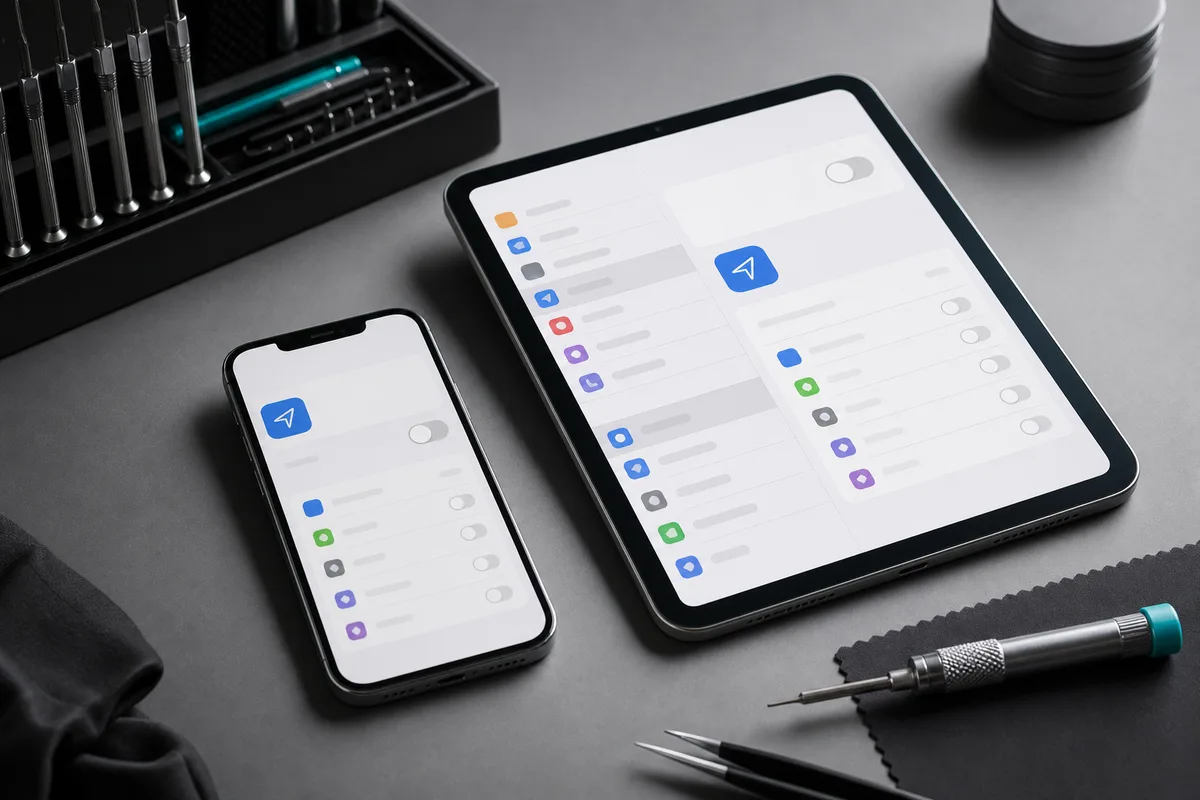
Désactiver la localisation sur iPhone ne se résume pas à basculer un interrupteur unique. Le système gère en réalité plusieurs couches indépendantes : une autorisation par application, une longue liste de services système souvent ignorée, un partage de position entre proches, une géolocalisation des photos, et une fonction antivol qui porte un nom voisin mais remplit un rôle totalement différent. Couper la mauvaise couche revient soit à se priver d’un service utile, soit à croire qu’on a fermé une porte restée grande ouverte. Voici comment reprendre la main réglage par réglage, sur iPhone comme sur iPad.
Où se pilote réellement la géolocalisation
Tout part de la même page : Réglages, Confidentialité et sécurité, Service de localisation. En haut de cet écran se trouve l’interrupteur maître. Le couper désactive la position pour toutes les applications d’un seul geste, ce qui rend inutilisables la navigation routière, la météo locale, les suggestions de trajet et la recherche de commerces alentour. Cette solution radicale convient à un usage ponctuel, rarement à un usage quotidien.
Sous cet interrupteur s’étire la liste complète des applications ayant demandé un accès à la position, chacune avec son propre réglage. C’est le niveau où se joue l’essentiel du travail, parce qu’il permet de garder une navigation fonctionnelle tout en fermant l’accès à une dizaine d’applications qui n’ont aucune raison de suivre les déplacements de leur utilisateur.
Un iPad se règle exactement de la même façon. Sur un modèle sans connexion cellulaire, la position se déduit des réseaux sans fil environnants plutôt que d’une puce satellitaire : la précision est moindre, la logique de réglage identique. La méthode décrite ici s’applique donc indifféremment aux deux familles d’appareils.
Désactiver la localisation sur iPhone, application par application
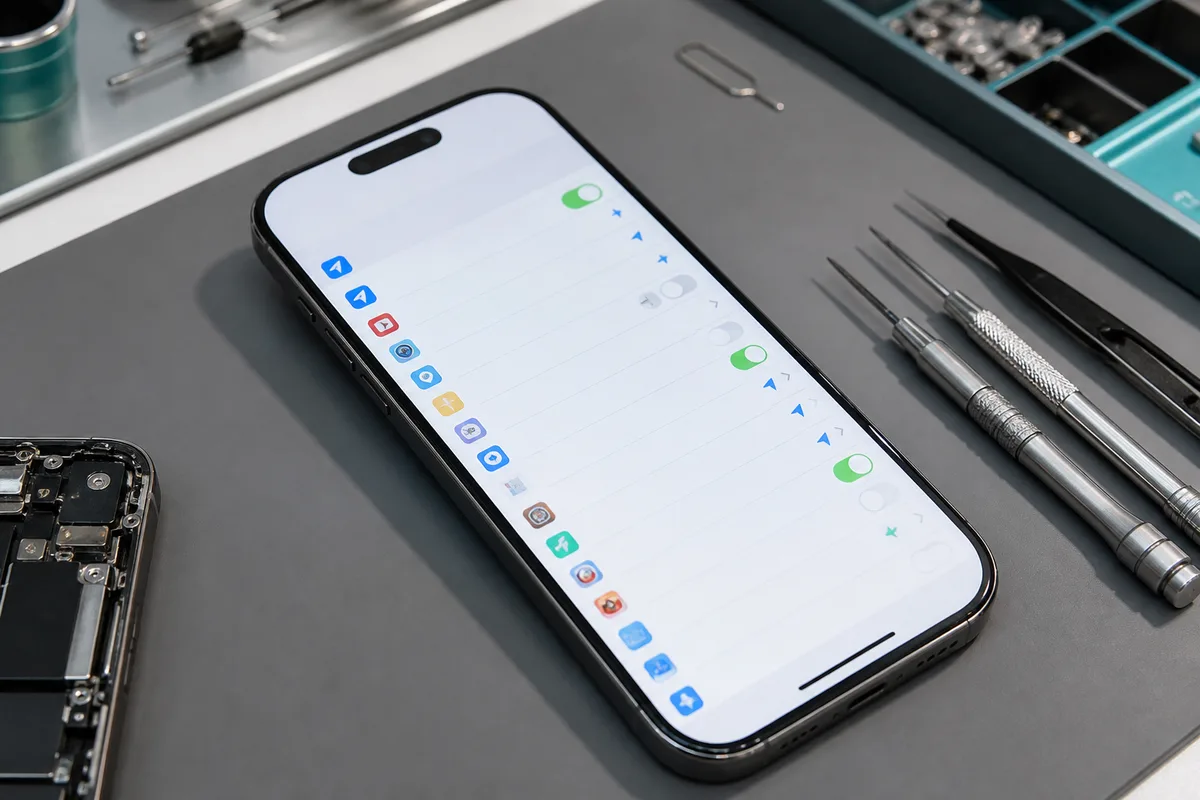
Chaque application se voit attribuer l’un des quatre niveaux d’autorisation proposés par le système. Le tableau ci-dessous les met en regard de leur incidence réelle sur la vie privée et sur la batterie.
| Niveau d’autorisation | Ce que l’application peut faire | Effet sur l’autonomie | Usage adapté |
|---|---|---|---|
| Jamais | Aucun accès à la position | Nul | Réseaux sociaux, jeux, boutiques |
| Demander la prochaine fois | Accès ponctuel après validation | Négligeable | Application utilisée rarement |
| Lorsque l’app est active | Accès uniquement à l’écran | Modéré | Météo, transports, cartes |
| Toujours | Accès en arrière-plan permanent | Le plus élevé | Suivi sportif, domotique de trajet |
Un second réglage se cache sous ces quatre niveaux : la position précise. Désactivée, elle ne transmet plus qu’une zone approximative de plusieurs kilomètres carrés au lieu de coordonnées exactes. Le compromis fonctionne remarquablement bien pour la météo, l’actualité locale ou une application de commerce, qui n’ont aucun besoin de connaître le numéro de rue.
La règle de tri la plus efficace consiste à se demander, application par application, si le service rendu dépend vraiment de l’endroit où l’on se trouve. Une application bancaire, un réseau social, une messagerie ou un jeu passent en refus sans perte de fonctionnalité. Une application de navigation garde évidemment son accès, mais peu justifient le niveau permanent, qui reste le plus coûteux en énergie.
Le système aide au ménage. Il envoie périodiquement un rappel signalant qu’une application donnée a consulté la position un certain nombre de fois en arrière-plan, avec une carte des points relevés. Cette notification constitue un excellent déclencheur de révision : la voir apparaître, c’est l’occasion de rétrograder l’autorisation concernée.
Les services système, la couche que l’on oublie
Tout en bas de la liste des applications figure une entrée discrète nommée Services système. Elle regroupe une vingtaine de fonctions internes qui utilisent la position pour des raisons variées : étalonnage de la boussole, mise à l’heure automatique, alertes basées sur le lieu, amélioration des réseaux sans fil et cellulaires, suggestions de la recherche système.
Deux réglages y méritent une attention particulière. Le premier concerne les lieux importants, un historique des endroits fréquentés régulièrement, conservé localement et chiffré sur l’appareil. Il alimente des suggestions de trajet et des souvenirs photo. Qui n’y trouve aucun intérêt peut le désactiver et effacer l’historique déjà constitué depuis le même écran.
Le second concerne les analyses et améliorations transmises à l’éditeur du système. Ces envois sont anonymisés, mais rien n’oblige à y contribuer et la fonction se coupe d’un simple basculement. Un troisième réglage, l’icône de la barre d’état affichée lors d’un accès aux services système, gagne au contraire à rester actif : il rend visible toute utilisation de la position en tâche de fond.
Laisser actives la mise à l’heure automatique et l’amélioration de la boussole reste raisonnable. Ces fonctions consomment peu et rendent des services concrets, notamment lors d’un déplacement à l’étranger où le fuseau horaire change tout seul.
Une entrée mérite une attention particulière sur les modèles récents, celle des alertes d’urgence et des appels aux services de secours. Elle transmet la position lors d’un appel d’urgence, indépendamment des autres réglages, et il n’y a aucune raison sensée de la désactiver. Le gain de confidentialité serait nul, la perte potentielle considérable le jour où quelqu’un compose le numéro sans pouvoir donner son adresse.
Localisation et fonction Localiser : à ne pas confondre
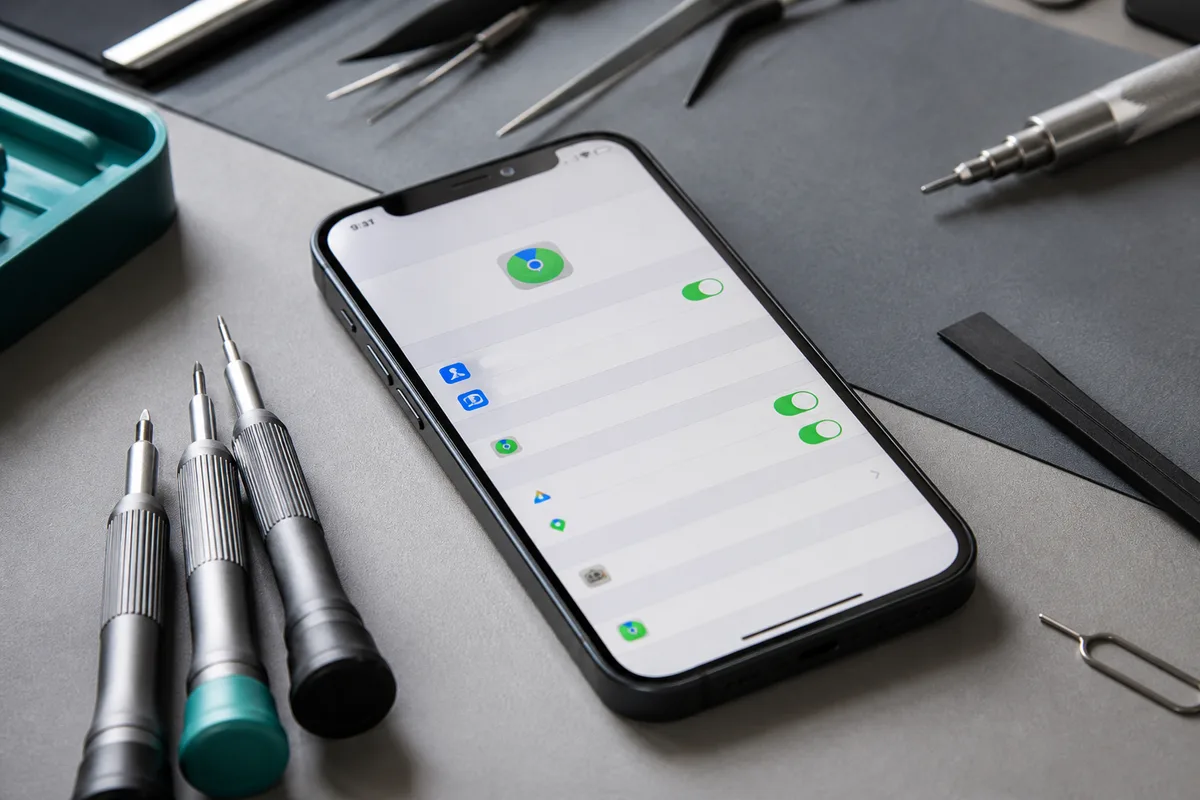
Le vocabulaire prête à confusion et l’erreur coûte cher. La géolocalisation dont il est question jusqu’ici concerne l’accès des applications à la position de l’appareil. La fonction Localiser, accessible depuis Réglages puis la fiche du compte Apple, remplit un tout autre rôle : elle permet de retrouver un appareil perdu, de le faire sonner, de le verrouiller à distance et d’en effacer le contenu.
Cette fonction déclenche également le verrouillage d’activation, la protection qui rend un appareil volé inexploitable par un tiers. La désactiver affaiblit donc directement la sécurité du propriétaire. Un appareil dont Localiser est coupé et qui disparaît dans un train se retrouve immédiatement revendable, ce qui explique l’insistance du système à réclamer le mot de passe du compte avant toute désactivation.
Une seule situation justifie de l’éteindre : la cession de l’appareil. Un vendeur doit impérativement retirer son compte avant de céder son téléphone ou sa tablette, faute de quoi l’acheteur se retrouve avec un objet bloqué. Le contrôle correspondant, côté acheteur, est décrit dans notre guide sur la vérification du verrouillage iCloud avant achat.
Le partage de position entre proches constitue encore une troisième couche, distincte des deux précédentes. Il se règle dans l’application Localiser, à l’onglet consacré à sa propre fiche, où un interrupteur unique coupe la diffusion vers l’ensemble des contacts. La liste des personnes autorisées se consulte et s’élague au même endroit, contact par contact.
Photos, publicité et traces annexes
Une photo prise avec l’appareil photo enregistre par défaut les coordonnées du lieu de prise de vue dans ses métadonnées. Partager le cliché brut, c’est partager cette information, et le destinataire n’a besoin d’aucun outil sophistiqué pour la lire. Deux niveaux de réglage existent : couper l’autorisation de localisation de l’appareil photo dans la liste des applications, ou conserver la fonction et retirer la position au cas par cas au moment du partage, via les options proposées dans la feuille de partage.
Le premier choix protège systématiquement mais fait perdre le classement géographique de la photothèque, apprécié pour retrouver un souvenir de vacances. Le second demande un geste conscient à chaque envoi. Un usage mixte fonctionne bien : localisation active en permanence, retrait manuel avant toute publication sur un réseau public.
Le volet publicitaire se règle ailleurs, dans la même section Confidentialité et sécurité. L’autorisation de suivi entre applications s’y coupe globalement, empêchant les éditeurs de demander l’accès à l’identifiant publicitaire. La personnalisation des annonces de l’éditeur du système dispose de son propre interrupteur, et la désactiver ne réduit pas le nombre de publicités, seulement leur ciblage.
Un dernier détail concerne le navigateur. Chaque site web demandant la position obtient une autorisation propre, révocable dans les réglages du navigateur. Une visite unique sur un site de commerce n’a aucune raison de laisser une permission permanente derrière elle.
Un outil de contrôle mérite d’être activé avant même de commencer le tri : le rapport de confidentialité des applications, disponible dans la même section des réglages. Une fois enclenché, il journalise pendant sept jours les accès à la position, au micro, à la caméra, aux contacts et aux photos, application par application, avec l’heure exacte de chaque consultation. Une semaine d’observation vaut mieux que n’importe quelle intuition : elle désigne précisément les applications qui interrogent la position en pleine nuit sans aucune raison fonctionnelle.
Ce que l’on gagne, ce que l’on perd
Un ménage sérieux dans ces réglages produit trois effets mesurables. La consommation de batterie baisse, surtout si plusieurs applications bénéficiaient du niveau permanent : l’écran de la batterie, dans les réglages, permet de le vérifier au bout de quelques jours en repérant les applications actives en arrière-plan. Le volume de données transmises à des tiers diminue. Le sentiment de contrôle, moins quantifiable, n’est pas le moindre bénéfice.
Les pertes existent aussi et méritent d’être anticipées. Une application de transports qui ignore la position réclame la saisie manuelle du point de départ. Une application météo devient une application de consultation par ville. Un objet connecté censé se déclencher à l’approche du domicile cesse de fonctionner. Rien d’irréversible : chaque autorisation se rétablit en trois touches.
Le bon rythme consiste à repasser la liste tous les six mois, ou à chaque changement d’appareil. Une migration constitue d’ailleurs le meilleur moment pour repartir sur une base saine, puisque les autorisations se reconstituent au fil des premières utilisations plutôt que d’être héritées en bloc. La marche à suivre pour transférer proprement ses contenus figure dans notre guide sur le transfert des données vers un nouveau téléphone, et l’occasion vaut d’être saisie : un appareil neuf ou reconditionné démarre sans les permissions accumulées pendant des années sur le précédent.